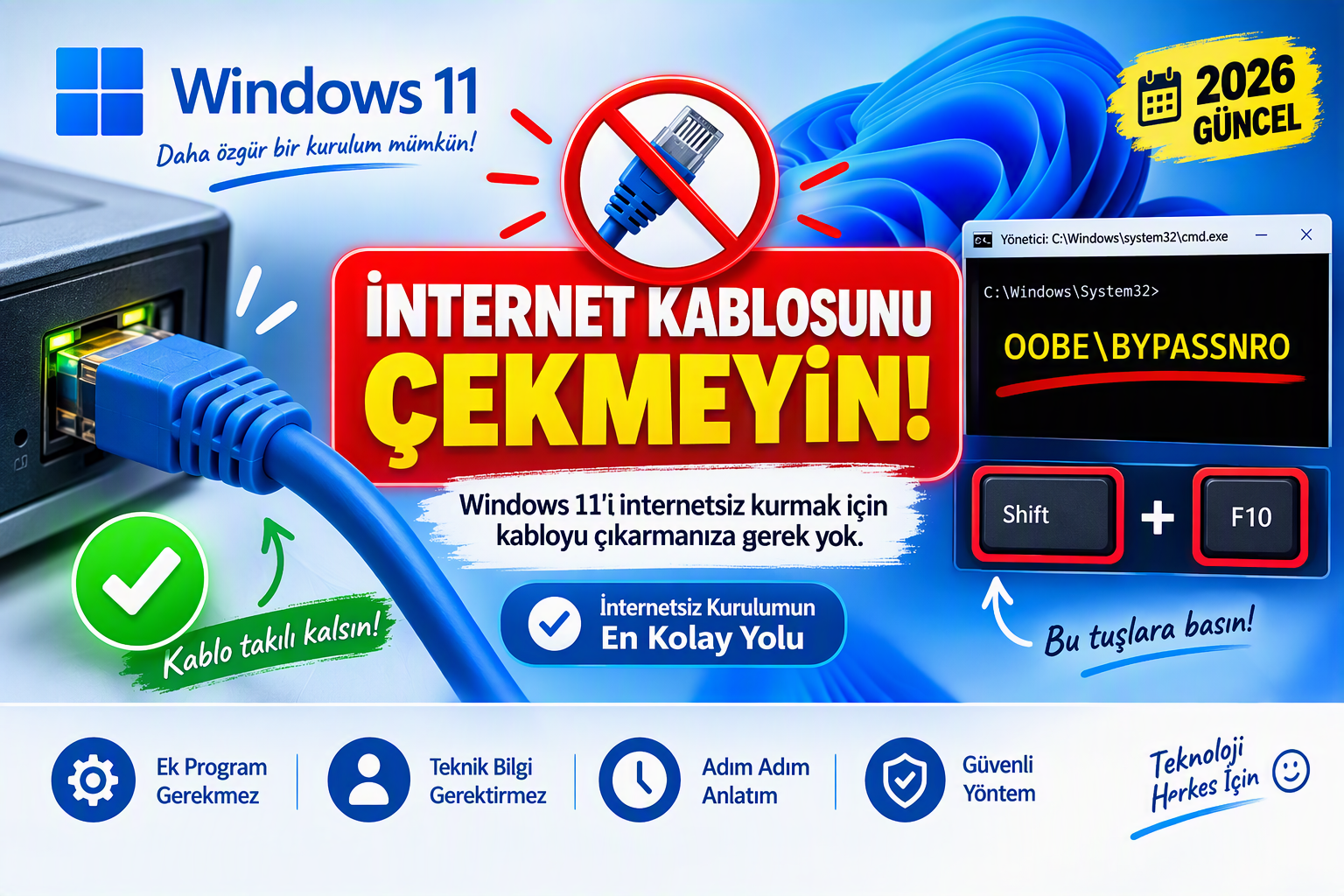
🚫 İnternet Kablosunu ÇEKMEYİN!
Windows 11 Kurulumunda İnternet Bağlantısı İsteyen Ekranı Atlama (OOBE\BYPASSNRO)
Yeni bir bilgisayar aldınız veya bilgisayarınıza temiz bir Windows 11 kurulumu yapıyorsunuz. Ancak kurulum esnasında karşınıza “Hadi sizi bir ağa bağlayalım” ekranı çıktı ve ne Wi-Fi ağlarını görebiliyorsunuz ne de kurulumu internet olmadan geçebiliyorsunuz. Windows 11, ev kullanıcılarını kurulum sırasında aktif bir internet bağlantısına ve Microsoft hesabına zorunlu tutuyor.
Neyse ki, hiçbir ağa bağlanmadan ve Microsoft hesabı açmadan bu adımı geçmenin çok pratik bir yolu var. Bu rehberimizde, Windows 11 internet bağlama ekranını atlama işlemini adım adım anlatıyoruz.
Windows 11 İnternetsiz Kurulum Nasıl Yapılır? (Adım Adım)
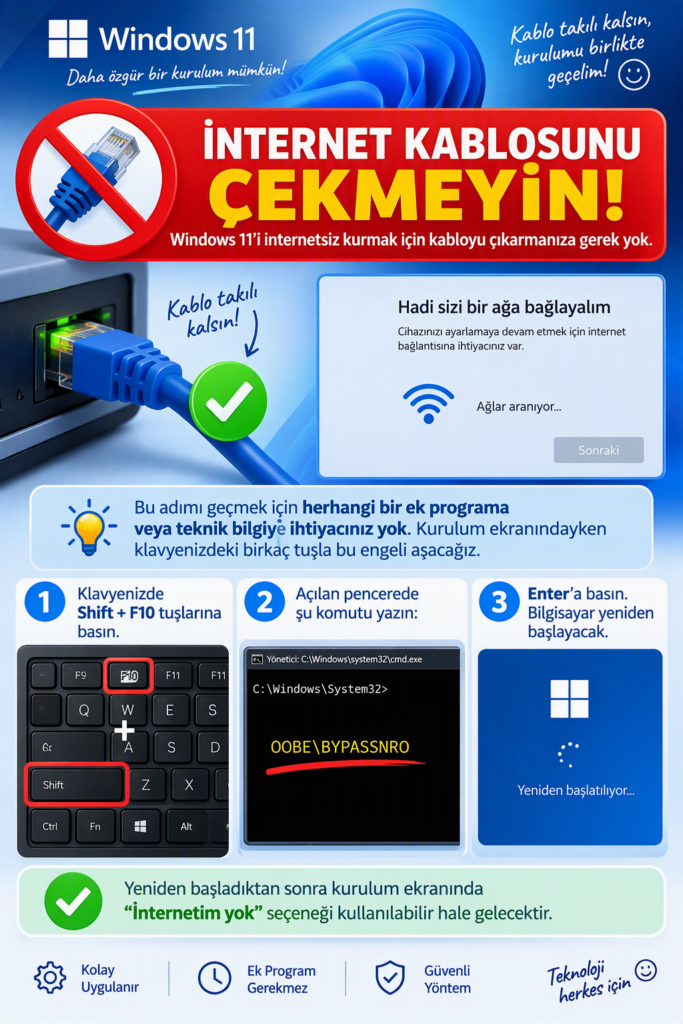
Bu yöntemi uygulamak için herhangi bir ek programa veya teknik bilgiye ihtiyacınız yok. Kurulum ekranındayken klavyenizdeki birkaç tuşu kullanarak bu engeli OOBE\BYPASSNRO komutuyla aşacağız. İşte yapmanız gerekenler:
1. Komut İstemini (CMD) Açın
“Hadi sizi bir ağa bağlayalım” ekranındayken klavyenizden Shift + F10 tuşlarına aynı anda basın.
- Not: Eğer bir dizüstü bilgisayar (laptop) kullanıyorsanız, bu tuşlar işe yaramazsa Shift + Fn + F10 kombinasyonunu deneyin.
- Ekranda siyah bir Komut İstemi (CMD) penceresi açılacaktır.
2. Bypass Komutunu Yazın
Açılan siyah ekrana aşağıdaki komutu eksiksiz ve büyük/küçük harflere dikkat ederek yazın, ardından Enter tuşuna basın:
OOBE\BYPASSNRO
(Buradaki çizginin ters bölü \ işareti olduğuna dikkat edin. Yapmak için Alt Gr + ? tuşlarını kullanabilirsiniz).
3. Bilgisayarı Yeniden Başlatın
Komutu girip Enter’a bastıktan sonra bilgisayarınız sistem ayarlarını yapılandıracak ve otomatik olarak yeniden başlayacaktır.
4. “İnternet Bağlantım Yok” Seçeneğiyle Devam Edin
Bilgisayarınız yeniden açıldığında kurulum adımlarını tekrar geçerek ağ bağlantısı ekranına gelin. Bu kez ekranın sağ alt köşesinde daha önce var olmayan “İnternet bağlantım yok” seçeneğini göreceksiniz. Bu seçeneğe tıklayın.
5. Sınırlı Kuruluma Devam Et Diyerek Tamamlayın
Bir sonraki ekranda karşınıza çıkan “Sınırlı kuruluma devam et” butonuna tıklayın. Artık bir Microsoft hesabı girmeden, doğrudan bilgisayarınıza yerel bir kullanıcı adı ve şifre belirleyerek masaüstünüze ulaşabilirsiniz.
Windows 11 İnternet Aşaması Neden Geçilmiyor?
Windows 11 ile birlikte Microsoft, kullanıcıların işletim sistemini en güncel şekilde kullanabilmesi ve bulut özelliklerinden yararlanabilmesi için aktif internet bağlantısını zorunlu hale getirdi. Ancak yeni toplanan bilgisayarlarda veya format sonrasında Wi-Fi / Ethernet sürücüleri (driver) henüz yüklü olmadığı için bilgisayarınız internet ağlarını algılayamayabilir.
Yukarıda anlattığımız OOBE bypass yöntemi, tam olarak bu sürücü eksikliği durumlarında veya Microsoft hesabı kullanmak istemediğiniz anlarda hayat kurtaran en pratik çözümdür. Kurulum bittikten ve masaüstüne ulaştıktan sonra anakartınızın veya bilgisayar üreticinizin sitesinden ağ sürücülerini indirerek internetinizi normal bir şekilde kullanmaya başlayabilirsiniz.
Bu rehberle ilgili karşılaştığınız bir sorun veya hata kodu olursa, aşağıdaki yorumlar kısmından bizlerle paylaşabilirsiniz!
 1
1 0
0 207
207
 20
20