Windows Açılışında Num Lock Tuşunu Kalıcı Olarak Aktif Etme (Kesin Çözüm)
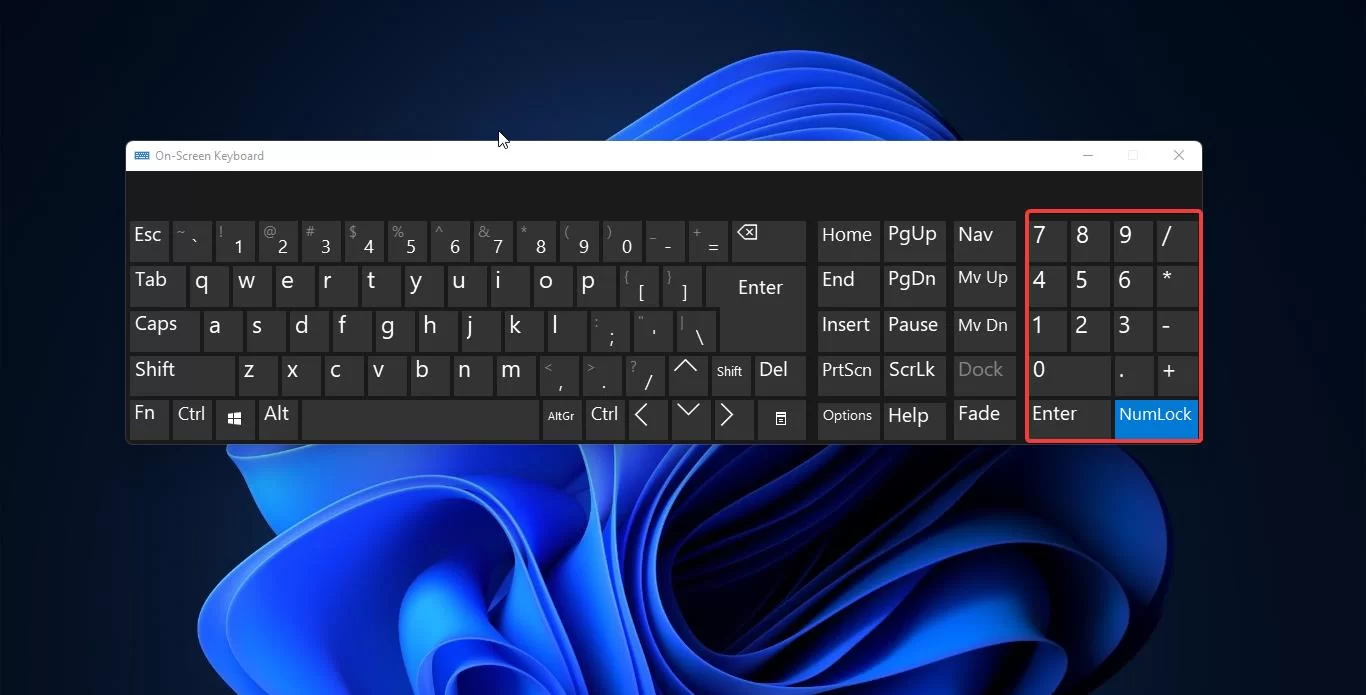
Bilgisayarınızı her açtığınızda pin veya şifre girmek için sağdaki sayı tuşlarını (Numpad) kullanmak istiyor ama Num Lock kapalı olduğu için hata mı alıyorsunuz? Her seferinde bu tuşa manuel olarak basmak can sıkıcı bir hal alabilir.
Bu yazımızda, Windows 10 ve Windows 11 işletim sistemlerinde açılışta Num Lock tuşunu kalıcı olarak aktif etme yöntemini en kolay adımlarla anlatıyoruz.
Yöntem 1: CMD (Komut İstemi) ile Tek Tıkla Çözüm
En hızlı ve teknik bilgi gerektirmeyen yöntem Komut İstemi (CMD) kullanmaktır. Kayıt defteriyle uğraşmadan tek bir kodla bu sorunu çözebilirsiniz.
Nasıl Yapılır?
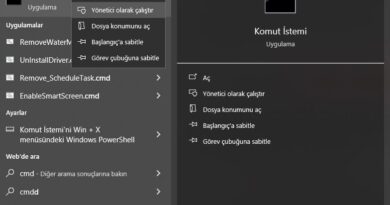
- Windows arama çubuğuna CMD veya Komut İstemi yazın.
- Çıkan sonuca sağ tıklayıp Yönetici Olarak Çalıştır seçeneğini seçin.
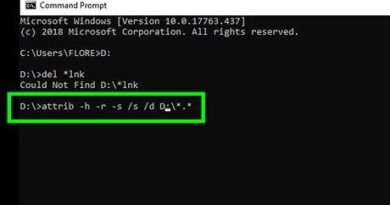
- Kilit ekranında (bilgisayar ilk açıldığında) aktif olması için aşağıdaki kodu kopyalayın ve siyah ekrana yapıştırıp Enter tuşuna basın:
cmd
REG ADD "HKEY_USERS\.DEFAULT\Control Panel\Keyboard" /v "InitialKeyboardIndicators" /t REG_SZ /d "2147483650" /f
Kodu dikkatli kullanın.
- Eğer bilgisayar açıldıktan ve kullanıcı oturumunuz başladıktan sonra da aktif kalmasını istiyorsanız, şu ek kodu da çalıştırabilirsiniz:
cmd
reg add "HKEY_CURRENT_USER\Control Panel\Keyboard" /v InitialKeyboardIndicators /t REG_SZ /d 2 /f
Kodu dikkatli kullanın.
İşlem başarıyla tamamlandı (The operation completed successfully) uyarısını gördüyseniz bilgisayarınızı yeniden başlatarak test edebilirsiniz.
Yöntem 2: BIOS / UEFI Ayarlarını Değiştirme
Eğer yukarıdaki CMD komutlarına rağmen bilgisayarınız açılırken Num Lock hala kapalı geliyorsa, sorun anakartınızın varsayılan ayarlarından kaynaklanıyor olabilir.
Nasıl Yapılır?
- Bilgisayarınızı yeniden başlatın ve ilk siyah ekran geldiğinde sürekli DEL, F2, F10 veya F12 tuşlarından birine (anakart modelinize göre değişir) basarak BIOS/UEFI ekranına girin.
- Boot, Advanced veya Main sekmeleri altında Num Lock State, Boot Up NumLock Status veya Numlock State at Boot seçeneğini bulun.
- Bu seçeneğin karşısındaki değeri Disabled (Kapalı) konumundan Enabled (Açık) konumuna getirin.
- F10 tuşuna basarak ayarları kaydedip çıkın (Save & Exit).
Önemli Not: Hızlı Başlangıç (Fast Startup) Sorunu
Windows 10 ve 11’de bulunan “Hızlı Başlangıç” özelliği, bilgisayarın kapanırken sistem durumunu tam olarak sıfırlamasını engeller. Bu durum, yaptığınız kayıt defteri (regedit) ayarlarının bazen bilgisayar açılışında devre dışı kalmasına neden olabilir.
Eğer yukarıdaki yöntemler işe yaramadıysa; Denetim Masası > Güç Seçenekleri > Güç düğmelerinin yapacaklarını seçin kısmına giderek “Hızlı başlatmayı aç” seçeneğindeki tiki kaldırıp bilgisayarı yeniden başlatmayı deneyebilirsiniz.
Sorunuz veya takıldığınız bir adım olursa yorumlar kısmında bizimle paylaşabilirsiniz!
 1
1 0
0 207
207
 20
20