Akıllı Tahta ve USB Bellek Kısayol Virüsü Temizleme Rehberi (Programsız & Kesin Çözüm)
Akıllı Tahta ve USB Bellek Kısayol Virüsü Temizleme Rehberi (Programsız & Kesin Çözüm)
Okulda akıllı tahtaya flash belleğinizi taktınız ve tüm dosyalarınız bir anda “kısayol” simgesine mi dönüştü? Endişelenmeyin, dosyalarınız silinmedi; sadece gizlendi. Bu can sıkıcı virüsü programsız, sadece basit CMD komutlarıyla saniyeler içinde temizlemeyi öğreniyoruz.
Değerli öğretmenler ve öğrenciler, okullarda en sık karşılaştığımız teknik sorunların başında hiç şüphesiz kısayol (shortcut) virüsleri geliyor. Öğretmenler odasındaki bilgisayardan akıllı tahtaya taşınan bu virüs, flash belleklerin içindeki klasörleri gizliyor ve yerlerine aynı isimde sahte kısayollar oluşturuyor. Bu kısayollara tıkladığınızda ise virüs akıllı tahtaya veya kişisel bilgisayarınıza bulaşıyor.
Peki, hiçbir antivirüs programı indirmeden, Windows’un kendi Komut İstemi (CMD) aracını kullanarak bu sorunu kökten nasıl çözeriz? İşte Bilişim Adası farkıyla adım adım hayat kurtaran o rehber:
Adım 1: USB Belleğinizin Harfini Öğrenin
İlk olarak flash belleğinizi bilgisayara veya akıllı tahtaya takın. “Bu Bilgisayar” penceresini açarak belleğinizin hangi sürücü harfini aldığını kontrol edin. (Örneğin: E:, F: veya G: sürücüsü).
Adım 2: Komut İstemi (CMD) Ekranını Açın
Windows arama çubuğuna cmd yazın ve çıkan “Komut İstemi” uygulamasına sağ tıklayarak “Yönetici Olarak Çalıştır” seçeneğini seçin.
Adım 3: Temizleme Komutlarını Uygulayın
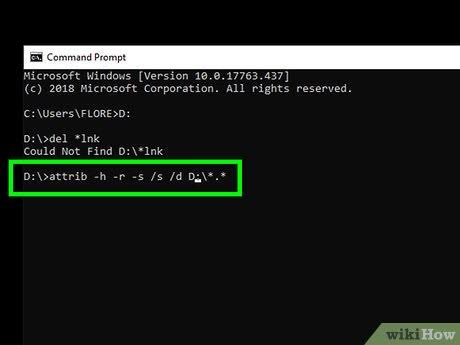
Açılan siyah ekranda sırasıyla aşağıdaki komutları uygulayacağız. (Bu örnekte flash belleğinizin harfinin G olduğunu varsayarak ilerliyoruz. Eğer sizin harfiniz farklıysa g: yerine kendi harfinizi yazın):
g:
# 2. Adım: Bellekteki tüm sahte kısayolları (.lnk uzantılarını) silin
del *.lnk
# 3. Adım: Virüsün gizlediği asıl dosyalarınızı görünür yapın
attrib -h -r -s /s /d g:\*.*
- -h: Gizli özniteliğini kaldırır (Hidden).
- -r: Salt okunur özniteliğini kaldırır (Read-only).
- -s: Sistem dosyası özniteliğini kaldırır (System).
- /s: Komutu geçerli klasördeki tüm alt klasörlere de uygular.
- /d: Komutu klasörlere de uygular.
Son komutu yazıp Enter tuşuna bastıktan sonra belleğin boyutuna göre birkaç saniye bekleyin. Flash belleğinizin içine girdiğinizde, isimsiz bir klasörün içinde veya doğrudan ana dizinde tüm asıl dosyalarınızın sapasağlam geri geldiğini göreceksiniz!
🛡️ Akıllı Tahta Virüslerinden Kesin Korunma Yolları
- USB Bellek Yazma Koruması: Sadece sunum yapacaksanız, fiziksel koruma anahtarı olan USB bellekler kullanarak virüslerin belleğinize dosya yazmasını engelleyin.
- Akıllı Tahta Koruma Programları: Okulunuzdaki akıllı tahtalarda ücretsiz dağıtılan ve yerli yazılımlar olan “Tool weeb” veya “Tahta Koruyucu” benzeri imaj filtrelerinin kurulu olduğundan emin olun.
- Gizli Dosyaları Göster: Bilgisayarınızda klasör seçeneklerinden “Gizli dosya, klasör ve sürücüleri göster” ayarını aktif edin, böylece virüslerin sakladığı şüpheli .exe dosyalarını anında fark edebilirsiniz.
Önemli Bilişim Adası Uyarısı
Eğer temizlik sonrasında USB belleğinize her girişinizde dosyalar tekrar kısayola dönüşüyorsa, virüs o an kullandığınız bilgisayarın veya akıllı tahtanın belleğine yerleşmiş demektir. Bu durumda öncelikle bilgisayarı iyi bir antivirüs yazılımıyla tam taramadan geçirmeli veya sistemi temiz bir yedekle (imaj) geri yüklemelisiniz.
 1
1 0
0 207
207
 20
20