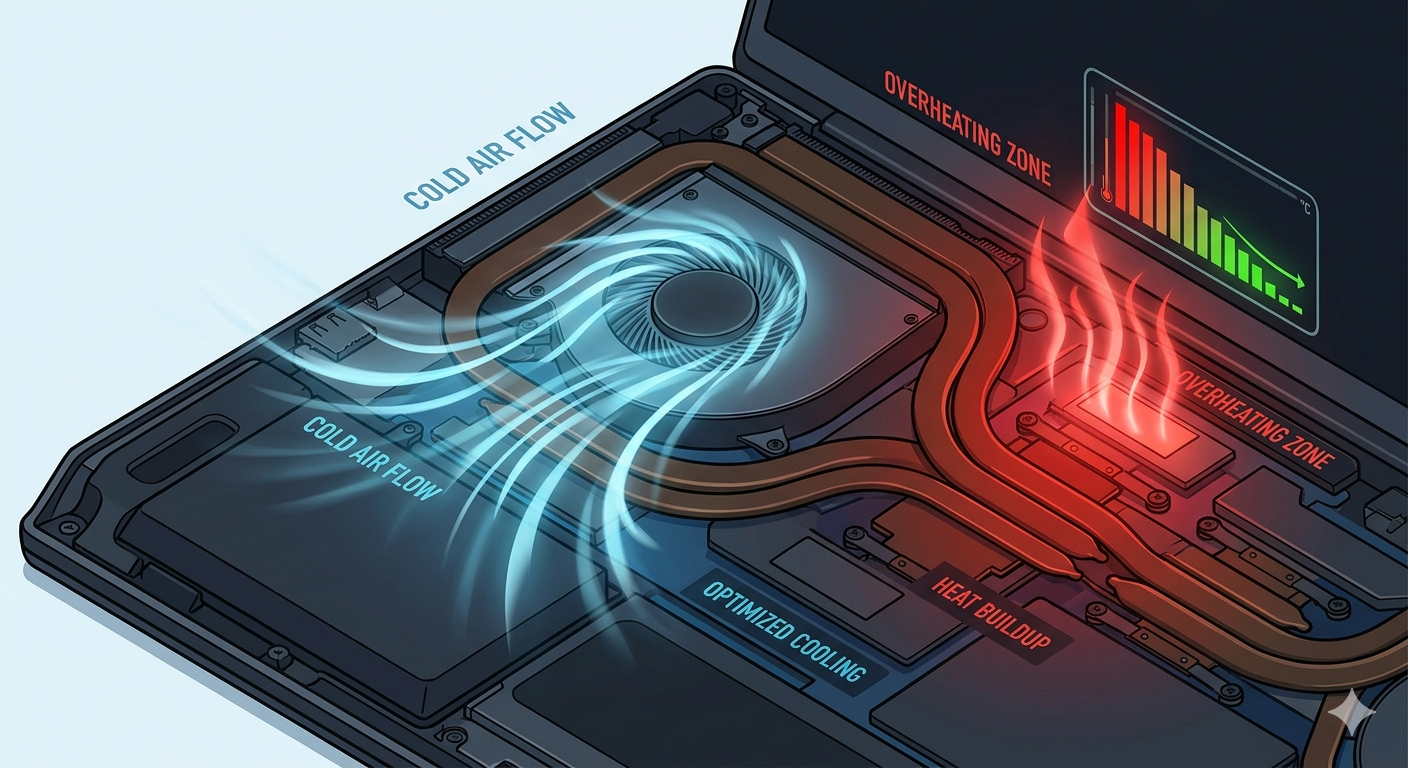
Bilgisayarlarda Isınma Sorunu ve Fan Sesi Nasıl Çözülür? (Kesin Çözüm Rehberi)
Özellikle oyun oynarken, video düzenlerken veya yüksek işlem gücü gerektiren programlar çalıştırırken bilgisayarınızdan uçak motoru gibi ses mi geliyor? Laptop veya masaüstü bilgisayarlarda aşırı ısınma (overheating) ve buna bağlı olarak gelişen yüksek fan sesi, can sıkıcı bir gürültü yaratmanın çok daha ötesinde sorunlara işaret eder.
Yüksek sıcaklıklar, işlemci (CPU) ve ekran kartı (GPU) gibi hassas bileşenlerin ömrünü ciddi oranda kısaltır. Sistem, donanımı korumak adına performansını düşürür (thermal throttling) ve bu da anlık takılmalara (drop), donmalara ve hatta bilgisayarın kendini aniden kapatmasına neden olur.
Bu rehberimizde, bilgisayarınızın sıcaklık değerlerini düşürecek ve fan gürültüsünü ortadan kaldıracak 3 etkili ve pratik çözüm yöntemini adım adım inceliyoruz.
1. Fiziksel Temizlik: Toz Temizliği ve Hava Kanallarının Açılması
Bilgisayarların ısınmasındaki en yaygın temel sebep, zamanla fan kanatlarında ve ızgaralarda biriken tozlardır. Toz tabakası bir yalıtım görevi görerek sıcak havanın dışarı atılmasını engeller.
- Kompresör ve Hava Spreyi Kullanımı: Masaüstü veya laptop bilgisayarınızın içini açtıktan sonra, hava kanallarına kompresör ya da sıkıştırılmış hava spreyi uygulayarak tozları uzaklaştırın.
- Kritik Uyarı (Fanları Sabitleyin): Hava tutarken fanların yüksek hızda serbestçe dönmesine izin vermeyin. Kontrolsüz dönen fanlar ters akım üreterek anakarttaki entegrelere zarar verebilir veya fan yataklarını bozabilir. Fanı parmağınızla hafifçe sabitleyerek hava tutun.
- Temizlik Sıklığı Evreleri: Bilgisayarınızı kullandığınız ortama bağlı olarak, en az 6 ayda bir fiziksel toz temizliği yapmanızı öneririz.
2. Termal Macun Değişimi: Isı İletimini Yeniden Sağlayın
İşlemci ile soğutucu blok arasında yer alan termal macun, mikroskobik boşlukları doldurarak ısının soğutucuya hızlıca aktarılmasını sağlar. Ancak zamanla (genellikle 1-2 yıl içinde) bu macun kurur, katılaşır ve ısı iletim özelliğini tamamen kaybeder.
- Eski Macunun Temizlenmesi: Kurumuş macunu doğrudan kazımayın. İzopropil alkol veya tiner yardımıyla kulak çöpünü hafifçe ıslatarak eski macunu işlemci üzerinden tamamen arındırın.
- Yeni Macunun Uygulanması: İşlemcinin tam ortasına bezelye tanesi büyüklüğünde kaliteli bir termal macun sıkın. Soğutucu bloğu üzerine oturttuğunuzda macun basınca bağlı olarak yüzeye eşit şekilde yayılacaktır. Gereğinden fazla macun sürmek ısı iletimini iyileştirmez, aksine performansı düşürür.
3. Yazılımsal Müdahale: Güç Ayarları ile İşlemci Sıcaklığını Düşürme (Anında Çözüm)
Eğer donanımsal temizlik yapacak durumunuz yoksa veya laptopunuzu acilen soğutmanız gerekiyorsa, Windows’un gizli bir güç ayarını değiştirerek ısınmayı anında durdurabilirsiniz. Bu yöntem, işlemcinin Turbo Boost özelliğini kapatarak ani sıcaklık sıçramalarının önüne geçer.
Adım Adım Uygulama:
- Windows arama çubuğuna “Denetim Masası” yazın ve açın.
- Donanım ve Ses > Güç Seçenekleri menüsüne ilerleyin.
- Kullandığınız aktif güç planının yanındaki “Plan ayarlarını değiştir” seçeneğine tıklayın.
- Açılan ekranda “Gelişmiş güç ayarlarını değiştir” bağlantısına basın.
- Listeden “İşlemci güç yönetimi” sekmesini bulun ve genişletin.
- “En yüksek işlemci durumu” seçeneğini bulun. Buradaki %100 olan değeri %99 veya %98 olarak güncelleyin.
Bu Ayar Nasıl Çalışır? İşlemci kullanım yüzdesini %99’a çektiğinizde, Windows işlemcinin fabrikasyon hız aşırtma (Turbo) moduna girmesini engeller. Performansta gözle görülür bir kayıp yaşamazsınız ancak işlemci sıcaklığında 10 ila 15 derecelik anlık bir düşüş ve buna bağlı olarak fan sesinde ciddi bir azalma sağlarsınız.
Özet ve Sonuç
Bilgisayarınızın performansını korumak ve ömrünü uzatmak için hem donanımsal temizliği aksatmamalı hem de sistem ayarlarınızı optimize etmelisiniz. Yukarıdaki adımları uygulamanıza rağmen ısınma sorunu devam ediyorsa, arka planda sistemi yoran virüsleri taratabilir veya fan motorunun ömrünü tamamlayıp tamamlamadığını bir teknik servise kontrol ettirebilirsiniz.
Siz de bilgisayarınızda yaşadığınız sıcaklık değerlerini ve uyguladığınız çözümleri aşağıdaki yorumlar kısmında bizimle paylaşabilirsiniz!
Yükleniyor…
 1
1 0
0 207
207
 20
20