Mavi Ekran (BSOD) Hatası Neden Olur ve Nasıl Çözülür?
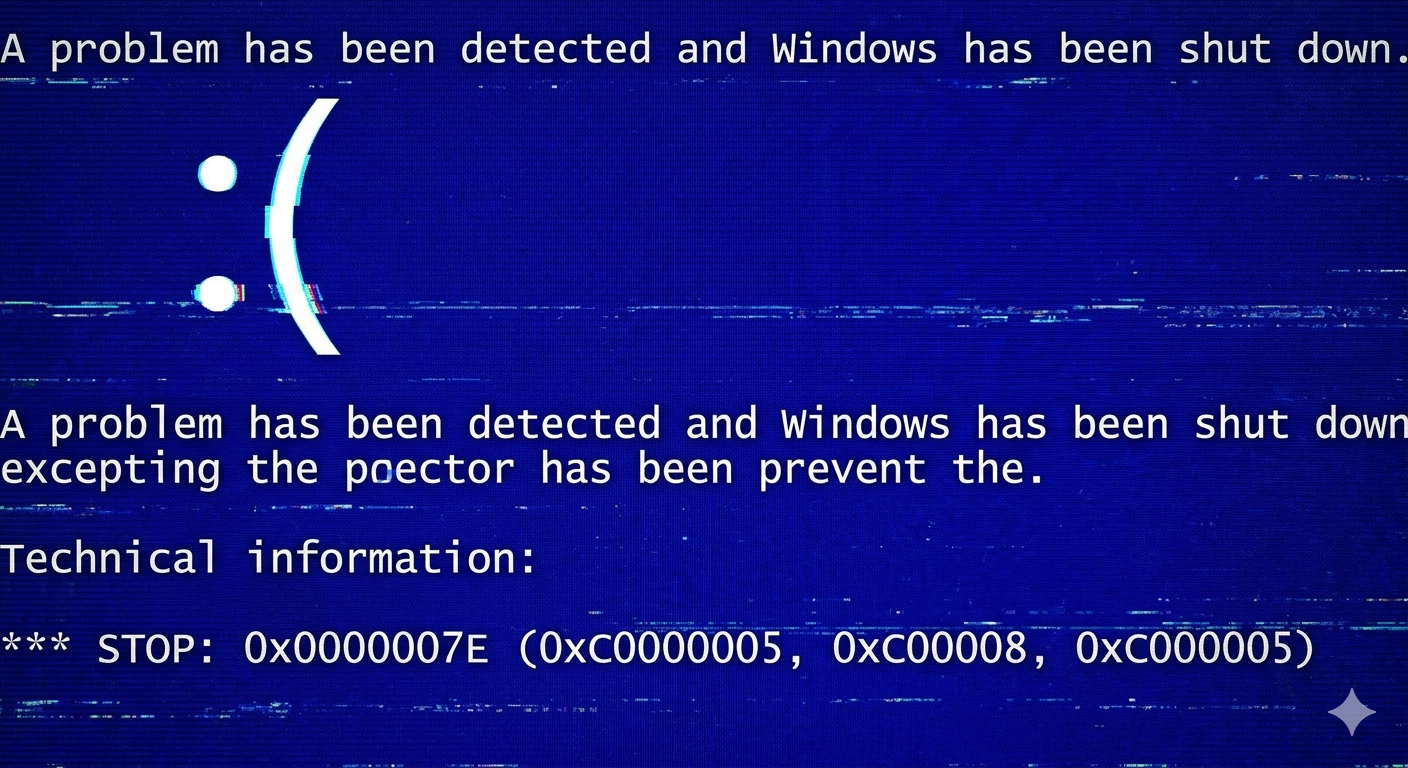
Bilgisayar kullanıcılarının en korkulu rüyalarından biri olan Mavi Ekran (Blue Screen of Death – BSOD) hatası, aslında işletim sisteminizin donanımı ve verileri korumak adına kendini güvenli modda durdurduğu bir imdat çağrısıdır. Windows, sistem kararlılığını tehdit eden kritik bir sorunla karşılaştığında bu ekranı ekrana yansıtır. Mavi ekran hataları donanımsal arızalardan, uyumsuz sürücülerden veya bozuk sistem dosyalarından kaynaklanabilir.
Bu rehberimizde, en sık karşılaşılan mavi ekran hata kodlarını nasıl analiz edeceğinizi ve bu hataları ortadan kaldıracak 3 temel çözüm adımını inceliyoruz.
1. Mavi Ekran Hata Kodunu Okumak ve Anlamlandırmak
Mavi ekran aldığınızda ekranda genellikle karekodun hemen altında büyük harflerle yazılmış bir durdurma kodu (Stop Code) yer alır. Hatayı çözmenin ilk adımı bu kodu doğru okumaktır:
- MEMORY_MANAGEMENT (Bellek Yönetimi): Bu hata genellikle RAM (Bellek) modüllerinizde fiziksel bir arıza olduğunu veya sistemin belleği doğru yönetemediğini gösterir. Çözüm için RAM’lerinizi söküp uçlarını yumuşak bir silgiyle temizleyerek farklı yuvalara takmayı deneyebilir veya Windows Bellek Tanılama aracını çalıştırabilirsiniz.
- CRITICAL_PROCESS_DIED (Kritik İşlem Durdu): Windows’un çalışması için arka planda mutlaka aktif olması gereken bir sistem bileşeninin aniden durduğunu ifade eder. Genellikle hatalı bir kayıt defteri değişikliği, virüs bulaşması veya bozuk bir sistem dosyası bu duruma yol açar.
- WHEA_UNCORRECTABLE_ERROR: Donanımsal bir başarısızlığı işaret eder. İşlemciye aşırı hız aşırtma (overclock) yapıldıysa veya bileşenler yetersiz voltaj alıyorsa bu hata tetiklenir.
2. Sürücü (Driver) Güncellemeleri ve Uyumsuzlukları Giderme
Mavi ekran hatalarının yaklaşık %70’i, işletim sistemiyle tam uyumlu çalışmayan, hatalı yüklenmiş veya güncelliğini yitirmiş donanım sürücülerinden kaynaklanır. Özellikle ekran kartı, ses kartı ve yonga seti (chipset) sürücüleri bu hataların baş sorumlusudur.
Adım Adım Sürücü Optimizasyonu:
- Başlat menüsüne sağ tıklayarak Aygıt Yöneticisi ekranını açın.
- Listede yanında sarı ünlem işareti olan herhangi bir donanım olup olmadığını kontrol edin.
- Özellikle Ekran Bağdaştırıcıları sekmesinden ekran kartınıza sağ tıklayıp “Sürücüyü Güncelleştir” deyin.
- Eğer hata yeni bir güncellemeden sonra başladıysa, yine aynı menüden cihaz özelliklerine girerek “Sürücüye Geri Dön” seçeneği ile kararlı çalışan eski sürüme geçiş yapın.
3. SFC /Scannow Komutu ile Sistem Dosyalarını Onarma
Windows’un kendi içinde barındırdığı sistem koruma araçları, bozulmuş veya silinmiş kritik sistem dosyalarını otomatik olarak tespit edip orijinal kopyalarıyla değiştirebilir. Mavi ekran çözümlerinde en etkili yazılımsal yöntemlerin başında SFC komutu gelir.
Komut Satırını Çalıştırma Adımları:
- Windows arama çubuğuna CMD veya Komut İstemi yazın.
- Çıkan sonuca sağ tıklayarak “Yönetici Olarak Çalıştır” seçeneğini seçin (Yönetici yetkisi verilmesi zorunludur).
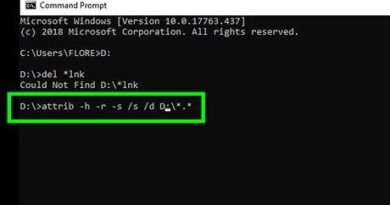
- Açılan siyah ekrana tam olarak şu komutu yazın ve Enter tuşuna basın:
sfc /scannow
4. Sistemin tarama yapmasını bekleyin. Bu işlem bilgisayarınızın hızına bağlı olarak %100 olana kadar birkaç dakika sürebilir.
5. Tarama bittiğinde eğer sistem bozuk bir dosya bulup onardıysa *”Windows Resource Protection found corrupt files and successfully repaired them”* mesajı ekrana gelecektir. Bilgisayarınızı yeniden başlatarak durumu gözlemleyin.
—
### Özet ve İleri Düzey Analiz
Mavi ekran hataları yukarıdaki adımlarla büyük oranda çözülmektedir. Ancak sorun hala devam ediyorsa, Windows’un arka planda oluşturduğu hata günlüklerini incelemek gerekebilir. `C:\Windows\Minidump` klasörü içerisinde yer alan `.dmp` uzantılı dosyaları **BlueScreenView** veya **WinDbg** gibi ücretsiz programlarla açarak hataya tam olarak hangi sistem dosyasının (`.sys` uzantılı dosyalar) neden olduğunu nokta atışı tespit edebilirsiniz.
Siz de bilgisayarınızda aldığınız mavi ekran hata kodlarını aşağıdaki yorumlar kısmında paylaşarak topluluğumuzdan destek alabilirsiniz!
 1
1 0
0 207
207
 20
20