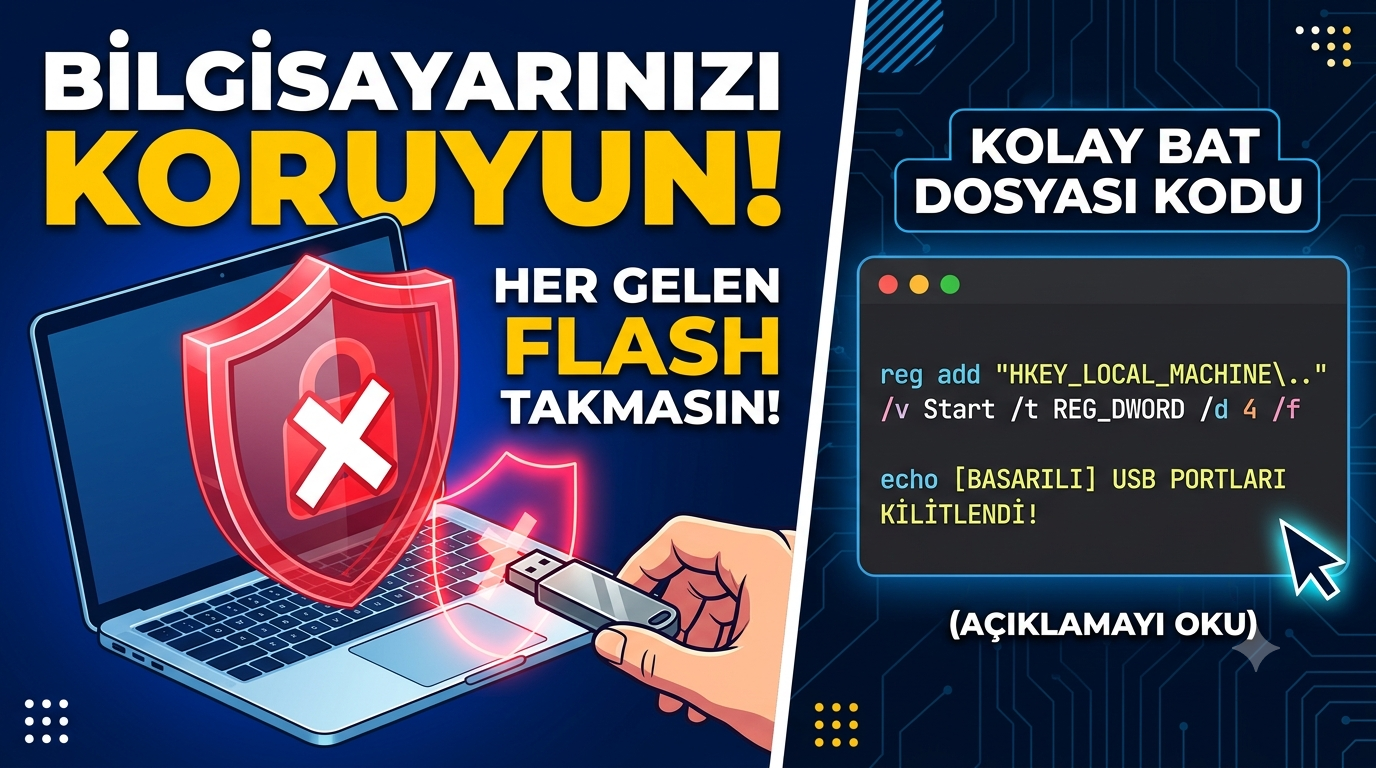
Bilgisayarınızı Koruyun!
Bilgisayarınıza her gelenin kafasına göre flash bellek takmasından sıkıldınız mı? Virüs bulaşma veya veri çalınma riskine karşı portları tamamen kilitleyin.
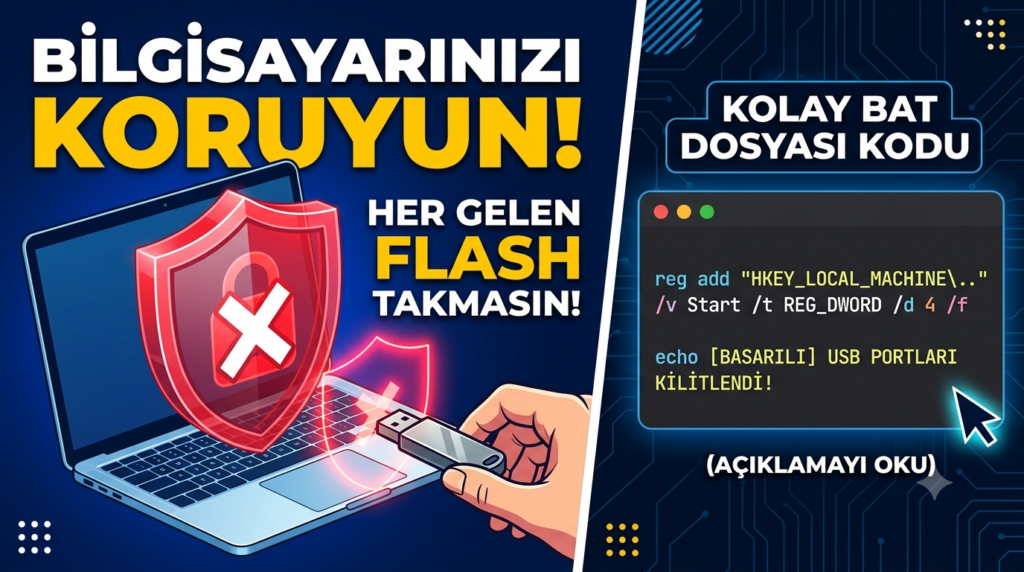
Windows’ta USB portlarını kilitlemek (devre dışı bırakmak) ve tekrar açmak için Kayıt Defteri’ndeki (Registry) Start değerini değiştirmemiz gerekir.
Aşağıda, hem USB portlarını kilitlemek hem de geri açmak için kullanabileceğin iki farklı .bat kodunu bulabilirsin.
1. USB Portlarını Kilitleme Kodu (USB_Kilitle.bat)
Bu kod, USB depolama aygıtlarının sürücüsünü devre dışı bırakır. (Klavye ve fare gibi donanımlar çalışmaya devam eder, sadece USB bellekler engellenir.)
DOS
@echo off
:: Yönetici yetkisi kontrolü
NET SESSION >nul 2>&1
if %errorLevel% == 0 (
    echo Yonetici yetkisi onaylandi. USB portlari kilitleniyor...

    :: USB Depolama Servisini Devre Disi Birak (Deger: 4)
    reg add "HKEY_LOCAL_MACHINE\SYSTEM\CurrentControlSet\Services\USBSTOR" /v Start /t REG_DWORD /d 4 /f

    echo.
    echo [BASARILI] USB portlari basariyla kilitlendi!
    echo Degisikliklerin gecerli olmasi icin bilgisayari yeniden baslatmaniz gerekebilir.
) else (
    echo HATA: Bu dosyayi sag tiklayip "Yonetici olarak calistir" demelisiniz!
)
pause
2. USB Portlarını Açma Kodu (USB_Ac.bat)
Kilitlediğin USB portlarını tekrar eski haline getirmek ve erişime açmak için bu kodu kullanabilirsin.
DOS
@echo off
:: Yönetici yetkisi kontrolü
NET SESSION >nul 2>&1
if %errorLevel% == 0 (
    echo Yonetici yetkisi onaylandi. USB portlari aciliyor...

    :: USB Depolama Servisini Aktif Et (Deger: 3)
    reg add "HKEY_LOCAL_MACHINE\SYSTEM\CurrentControlSet\Services\USBSTOR" /v Start /t REG_DWORD /d 3 /f

    echo.
    echo [BASARILI] USB portlari tekrar erisime acildi!
) else (
    echo HATA: Bu dosyayi sag tiklayip "Yonetici olarak calistir" demelisiniz!
)
pause
⚠️ Önemli İpuçları ve Notlar
- Nasıl Kaydedilir? Not Defteri’ni (Notepad) aç, yukarıdaki kodlardan birini yapıştır. Sol üstten Dosya > Farklı Kaydet de. Kayıt türünü “Tüm Dosyalar (.)” yap ve dosya adının sonuna
.batyaz (Örn:USB_Kilitle.bat). - Nasıl Çalıştırılır? Bu kodlar Windows sistem ayarlarına müdahale ettiği için dosyaya sağ tıklayıp “Yönetici olarak çalıştır” demen şarttır. Normal çift tıklarsan hata verir ve çalışmaz.
- Etki Süresi: Kod çalıştırıldıktan sonra takılı olan USB’ler hala okunmaya devam edebilir. Tam engelleme için kodu çalıştırdıktan sonra USB’yi çıkarıp tekrar takman veya bilgisayarı yeniden başlatman gerekir.
Takip et!
 1
1 0
0 207
207
 20
20