CMD ile WiFi Şifresi Öğrenme İşlemi Nasıl Yapılır?
WiFi şifrenizi unuttunuz ve bir türlü hatırlayamıyor musunuz? Ya da evinize, ofisinize gelen bir misafir sizden şifreyi istedi ama cihazlarınız otomatik bağlandığı için şifre hafızanızdan silindi mi? Bu gibi durumlarda, Windows’un yerleşik araçlarından biri olan CMD (Komut İstemi) sayesinde daha önce başarıyla bağlandığınız tüm kablosuz ağların şifrelerini saniyeler içinde geri getirmeniz mümkün.
Herhangi bir üçüncü taraf yazılım veya harici program yüklemeden, sadece iki basit komut satırı kullanarak bilgisayarınızın hafızasındaki WiFi şifrelerini nasıl görebileceğinizi gelin adım adım inceleyelim.
CMD Nedir ve Neden Tercih Edilir?
CMD (Komut İstemi), Windows işletim sistemlerinde sistem derinliklerine erişmeyi, ayarları optimize etmeyi ve teknik sorunları çözmeyi sağlayan metin tabanlı bir yönetim aracıdır.
Modem arayüzü şifresini bilmediğinizde, modeme fiziksel olarak uzakta olduğunuzda veya Windows’un karmaşık grafik arayüzü (Ayarlar menüsü) içinde kaybolmak istemediğinizde Komut İstemi hayat kurtarır. Bilgisayarınız daha önce bağlandığı ağların şifre profillerini yerel diskte güvenli bir şekilde saklar; CMD ise bu gizli profilleri metin olarak okumanıza olanak tanır.
Adım Adım CMD ile WiFi Şifresini Bulma
Aşağıdaki adımları sırasıyla uygulayarak unuttuğunuz kablosuz ağ şifresine rahatça ulaşabilirsiniz.
1. Adım: Komut İstemini (CMD) Yönetici Olarak Açın
Windows işletim sisteminde ağ profillerini sorgulamak ve güvenlik ayarlarına erişmek yüksek yetki gerektirir. Bu yüzden CMD’yi doğrudan açmak yerine yönetici yetkisiyle başlatmalıyız.
- Windows arama çubuğuna (veya Başlat menüsüne) cmd veya Komut İstemi yazın.
- Çıkan arama sonucunun üzerine sağ tıklayarak “Yönetici Olarak Çalıştır” seçeneğine tıklayın.
2. Adım: Kayıtlı WiFi Ağlarını Listeleme
Bilgisayarınızın geçmişte hangi ağlara bağlandığını görmek ve şifresini öğreneceğiniz ağın tam adını (SSID) kopyalamak için aşağıdaki komutu yazın ve Enter tuşuna basın:
Plaintext
netsh wlan show profiles
Bu komuttan sonra ekranda “User profiles” (Kullanıcı profilleri) başlığı altında, o bilgisayarla daha önce internete bağlandığınız tüm WiFi adları listelenecektir.
3. Adım: Seçilen Ağın Şifresini Çözme
Listeden şifresini öğrenmek istediğiniz ağın adını tam olarak belirleyin. Ardından, şifreleme korumasını kaldırarak açık metin olarak okumamızı sağlayan şu komut yapısını uygulayın:
Plaintext
netsh wlan show profile name="AG_ADI" key=clear
Önemli Not: Yukarıdaki komutta yer alan
AG_ADIkısmını silerek, kendi listenizde görünen kablosuz ağ adını yazmalısınız. Örneğin; aradığınız ağın adı Ev_Internetim ise komut tam olarak şöyle olmalıdır:netsh wlan show profile name="Ev_Internetim" key=clear
4. Adım: Şifreyi Ekranda Görüntüleme
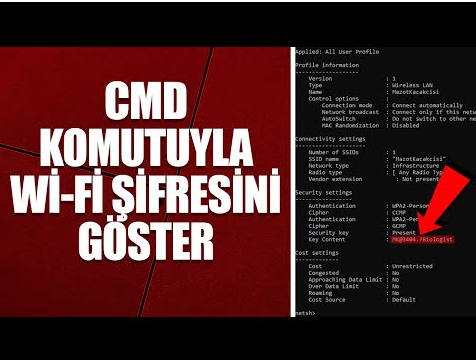
Komutu yazıp Enter tuşuna bastığınızda, o ağa ait teknik detayların yer aldığı uzun bir metin bloğu gelecektir. Ekranı hafifçe aşağı kaydırın:
- “Security settings” (Güvenlik ayarları) bölümünü bulun.
- Bu bölümün en altında yer alan “Key Content” (Anahtar İçeriği) satırının karşısındaki metin, aradığınız unuttuğunuz WiFi şifresidir.
Sıkça Karşılaşılan Sorunlar ve Çözüm İpuçları
- “Key Content” Satırı Görünmüyor: Komut istemini yönetici olarak çalıştırmadığınızda Windows güvenlik nedeniyle şifre içeriğini gizler. CMD’yi kapatıp yeniden “Yönetici Olarak Çalıştır” diyerek adımları tekrarlayın.
- Profil Bulunamadı Hatası: Eğer ağ adında Türkçe karakterler (ç, ş, ğ, ü, ö, ı) veya boşluklar varsa Windows komutu algılamakta zorlanabilir. Ağ adını mutlaka
name="Ağ Adı"şeklinde çift tırnak içerisine alarak yazmaya dikkat edin. - Hiçbir Ağ Listelenmiyor: Bilgisayarınızın kablosuz ağ kartı (Wi-Fi adaptörü) kapalı olabilir veya cihaz daha önce hiçbir kablosuz ağa bağlanmamış, yalnızca kablo (Ethernet) ile internete çıkış yapmış olabilir.
🔒 Güvenlik ve Etik Bilgilendirme
Bu yöntem, tamamen Windows’un kendi kullanıcılarına sunduğu bir kolaylık ve sistem kurtarma özelliğidir. Sistemde kayıtlı olmayan, daha önce hiç şifresi girilmemiş yabancı bir WiFi ağının şifresini bu komutlarla öğrenmek kesinlikle mümkün değildir. Bu adımlar sadece kendi unuttuğunuz şifreleri geri getirmek veya misafirlerinizle kendi ağınızı paylaşmak amacıyla kullanılmalıdır.
Siz de bu yöntemi uygularken herhangi bir adımda hata alıyorsanız veya ağ adınızdaki özel karakterlerden dolayı komut çalışmıyorsa, karşılaştığınız hatayı aşağıdaki yorumlar bölümünden bizlere ileterek teknik destek alabilirsiniz!
 1
1 0
0 207
207
 20
20