E-okul Gelişim Düzeyi Doldurma Butonları v2 Yayında! (Otomatik Veri Giriş Rehberi)
Okul öncesi (anasınıfı), ilkokul, ortaokul ve lise kademelerinde görev yapan öğretmenler için dönem sonu e-Okul veri girişleri, yüzlerce öğrenci ve düzinelerce kriter düşünüldüğünde tam bir zaman tuzağına dönüşebilir. Her öğrencinin gelişim düzeyini veya davranış notlarını tek tek fare ile tıklayarak seçmek hem fiziksel yorgunluğa yol açar hem de ciddi bir zaman kaybıdır.
Sizler için geliştirdiğimiz E-okul Gelişim Düzeyi Doldurma Butonları v2 sayesinde, tarayıcınıza ekleyeceğiniz küçük kısayollarla tüm sayfayı saniyeler içinde otomatik olarak doldurabilirsiniz. Bu rehberimizde hem hazır JavaScript otomasyon kodlarını paylaşıyoruz hem de sistemin tarayıcınıza nasıl kurulacağını adım adım anlatıyoruz.
E-okul Hızlı Değerlendirme ve Hazır Otomasyon Kodları
Aşağıdaki kodlar tarayıcınızın yer işaretleri (favoriler) çubuğuna eklenerek çalışır. E-okul’da ilgili değerlendirme ekranını açtıktan sonra bu butonlara tıklamanız yeterlidir.
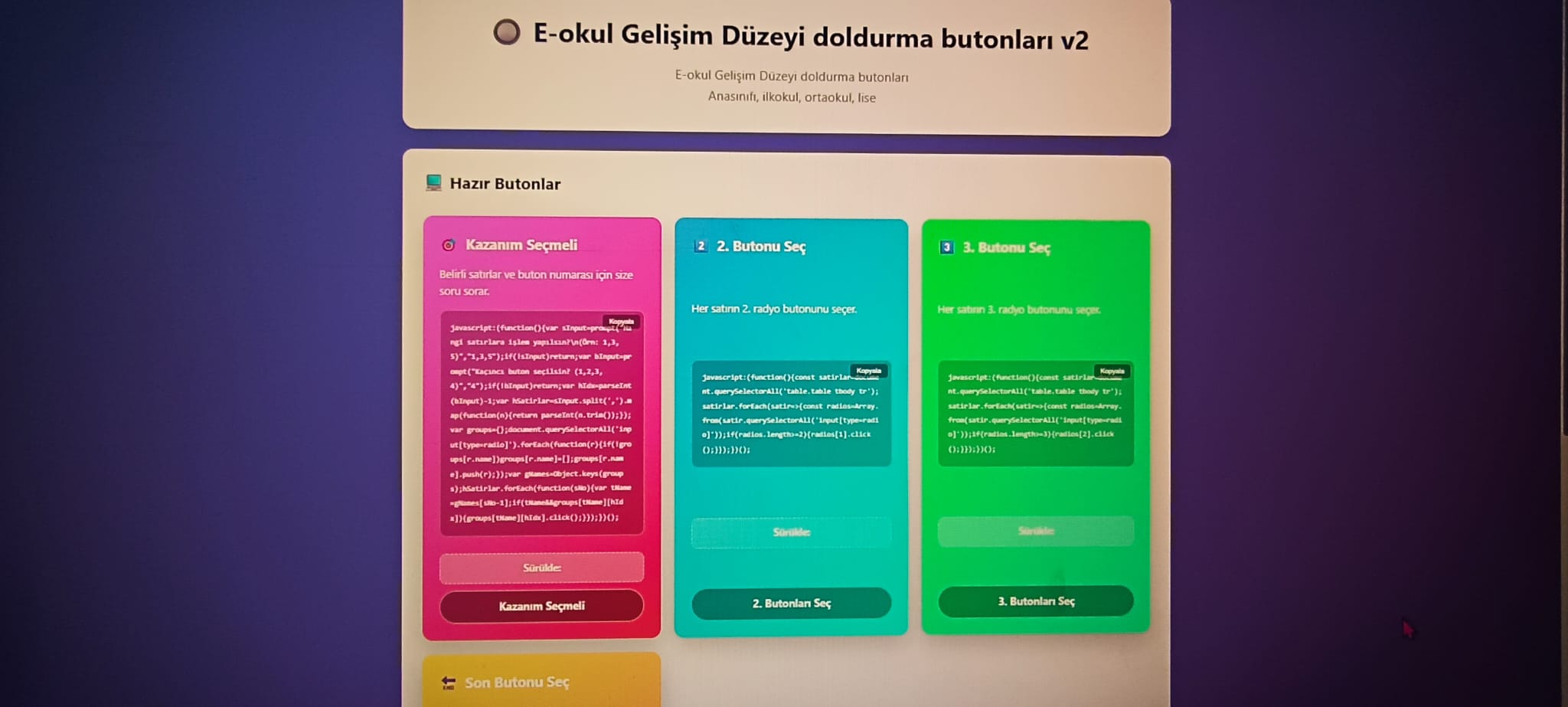
1. Kazanım Seçmeli Gelişim Düzeyi Kodu (Gelişmiş Seçenek)
Bu kod çalıştırıldığında ekranınıza küçük bir bilgi penceresi gelir. Sizden hangi satırlara işlem yapılacağını (örneğin sadece 1, 3 ve 5. öğrenciler) ve bu öğrencilere kaçıncı seçeneğin (1, 2, 3 veya 4. radyo butonu) işaretleneceğini sorar. Nokta atışı hızlı girişler için mükemmeldir.
JavaScript
javascript:(function(){var sInput=prompt("Hangi satırlara işlem yapılsın?\n(Örn: 1,3,5)","1,3,5");if(!sInput)return;var bInput=prompt("Kaçıncı buton seçilsin? (1,2,3,4)","4");if(!bInput)return;var hIdx=parseInt(bInput)-1;var hSatirlar=sInput.split(',').map(function(n){return parseInt(n.trim());});var groups={};document.querySelectorAll('input[type=radio]').forEach(function(r){if(!groups[r.name])groups[r.name]=[];groups[r.name].push(r);});var gNames=Object.keys(groups);hSatirlar.forEach(function(sNo){var tName=gNames[sNo-1];if(tName&&groups[tName][hIdx]){groups[tName][hIdx].click();}});})();
2. Standart 2. Butonları Seçme Kodu
E-okul sayfasındaki tüm öğrencilerin listelenen kriterlerinde 2. sıradaki (genellikle “Orta” veya “Geliştirilmeli” düzeyine denk gelen) radyo butonlarını tek tıkla aktif hale getirir.
JavaScript
javascript:(function(){const satirlar=document.querySelectorAll('table.table tbody tr');satirlar.forEach(satir=>{const radios=Array.from(satir.querySelectorAll('input[type=radio]'));if(radios.length>=2){radios[1].click();}});})();
3. Standart 3. Butonları Seçme Kodu
E-okul listesindeki tüm öğrencilerin değerlendirme satırlarında yer alan 3. sıradaki (genellikle “İyi” düzeyine denk gelen) seçenekleri otomatik olarak seçer.
JavaScript
javascript:(function(){const satirlar=document.querySelectorAll('table.table tbody tr');satirlar.forEach(satir=>{const radios=Array.from(satir.querySelectorAll('input[type=radio]'));if(radios.length>=3){radios[2].click();}});})();
4. Son Butonları Seçme Kodu (En Çok Kullanılan)
Gelişim düzeylerinde veya davranış notlarında tüm öğrencilere topluca en yüksek/en olumlu dereceyi (Sonuncu radyo butonu – “Çok İyi” / “Tamamlandı”) vermek istiyorsanız bu kodu kullanabilirsiniz. Sayfadaki kriter sayısı kaç olursa olsun doğrudan en sondaki seçeneğe tıklar.
JavaScript
javascript:(function(){const satirlar=document.querySelectorAll('table.table tbody tr');satirlar.forEach(satir=>{const radios=Array.from(satir.querySelectorAll('input[type=radio]'));if(radios.length>0){radios[radios.length-1].click();}});})();
🔧 Tarayıcıya Kısayol Olarak Nasıl Kurulur? (Yer İşareti Yöntemi)
Bu kodları her defasında kopyalayıp yapıştırmak yerine tarayıcınızın üst kısmında bulunan Yer İşaretleri Çubuğu (Favoriler Sekmesi) üzerine bir buton olarak sabitleyebilirsiniz. İşte en kolay iki yöntem:
Yöntem A: Sürükle – Bırak Teknolojisi (En Pratiği)
- Tarayıcınızda yer işaretleri çubuğunun görünür olduğundan emin olun (Görünmüyorsa Google Chrome için
Ctrl + Shift + Btuşlarına basın). - Sitemizde yer alan renkli buton başlıklarını farenizin sol tuşuyla basılı tutarak yukarıdaki boş yer işaretleri çubuğuna doğru sürükleyip bırakın.
- Butonun tarayıcınıza sabitlendiğini göreceksiniz.
Yöntem B: Manuel Yer İşareti Ekleme
- Tarayıcınızın yer işaretleri çubuğunda boş bir yere sağ tıklayın ve “Sayfa Ekle” veya “Yer İşareti Ekle” seçeneğini seçin.
- İsim kısmına kodun işlevini yazın (Örn:
e-Okul Son Buton Seç). - URL / Adres kısmına ise yukarıda kutu içinde paylaştığımız
javascript:ile başlayan kod bloğunun tamamını yapıştırıp Kaydet butonuna basın.
🚀 E-okul Sayfasında Nasıl Çalıştırılır?
- MEB E-okul sistemine kurumsal veya kişisel şifrenizle giriş yapın.
- İlgili sınıfın Gelişim Düzeyi Girişi, Davranış Notları veya Kazanım Değerlendirme ekranını açın.
- Öğrenci listesi ekrana yüklendikten sonra, tarayıcınızın üst çubuğuna az önce eklediğiniz (Örn: Son Butonları Seç) yer işaretine bir kez tıklayın.
- Tüm listenin saliseler içinde otomatik olarak seçildiğini göreceksiniz.
- Seçimler tamamlandıktan sonra e-Okul’un standart “Kaydet” butonuna basarak işlemlerinizi güvenle kaydedebilirsiniz.
Önemli Güvenlik Notu: Bu sistem tamamen tarayıcı tabanlı (Client-side) çalışan bir JavaScript makrosudur. Şifrenizi, kullanıcı bilgilerinizi veya e-Okul verilerinizi kesinlikle hiçbir sunucuya göndermez ve kaydetmez; yalnızca sizin yerinize tıklama işlemlerini simüle eder. Güvenle kullanabilirsiniz.
Uygulama sırasında karşılaştığınız sorunları, e-Okul sistemindeki arayüz güncellemelerini veya eklenmesini istediğiniz yeni buton fikirlerini aşağıdaki yorum panelinden bizlere iletebilirsiniz!
 1
1 0
0 207
207
 20
20