“Dosya veya Dizin Bozuk ve Okunamaz” Hatası Nasıl Çözülür? (CMD ile 2 Dakikada Onarım)
“Dosya veya Dizin Bozuk ve Okunamaz” Hatası Nasıl Çözülür? (CMD ile 2 Dakikada Onarım)
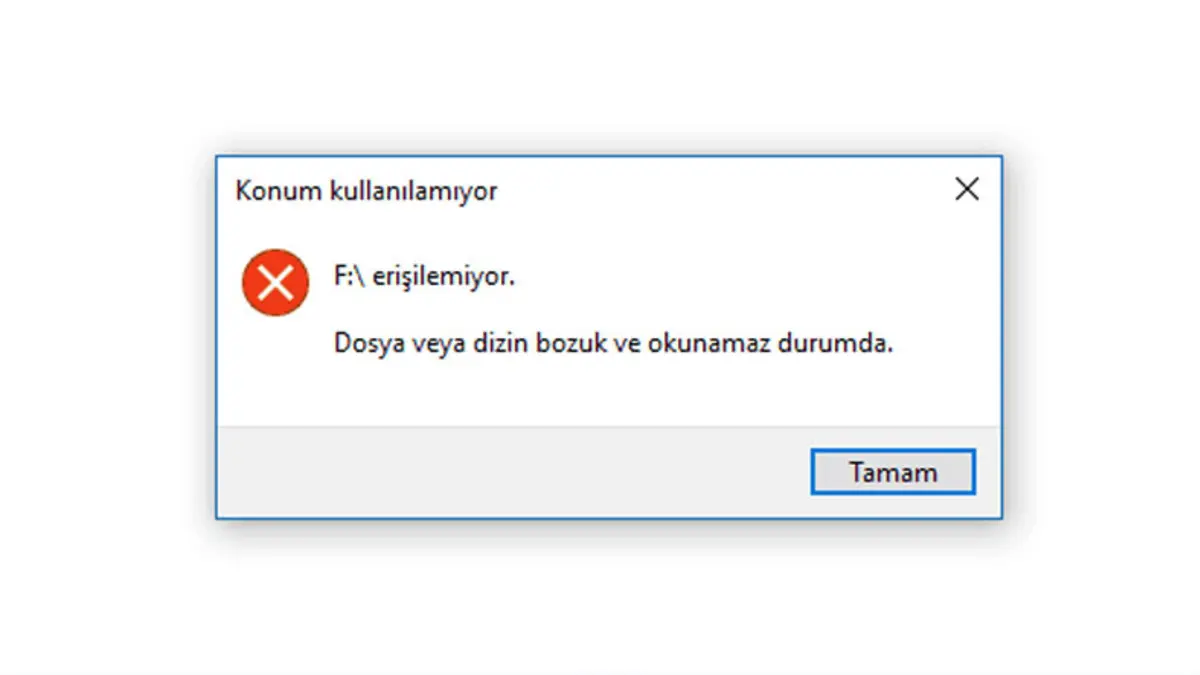
Bilgisayarınıza bir USB bellek, harici hard disk veya SSD bağladığınızda “Dosya veya dizin bozuk ve okunamaz” hatası ile mi karşılaştınız? İçindeki önemli verilerinize ulaşamamak oldukça can sıkıcı olabilir. Ancak korkmanıza gerek yok; bu sorun genellikle dosya sistemi bozulmalarından kaynaklanır ve veri kaybetmeden çözülebilir.
Bu rehberde, Windows’un yerleşik aracı olan Komut İstemi (CMD) yardımıyla bu hatayı nasıl tamamen gidereceğinizi adım adım anlatıyoruz.
“Dosya veya Dizin Bozuk ve Okunamaz” Hatası Neden Olur?
Bu hatayla karşılaşmanızın en yaygın nedenleri şunlardır:
- Diskin bilgisayardan güvenle kaldırılmadan aniden çekilmesi.
- Veri aktarımı sırasında yaşanan elektrik kesintileri.
- Disk üzerinde oluşan fiziksel veya yazılımsal bozuk sektörler (Bad Sector).
- Zararlı yazılımlar veya virüs enfeksiyonları.
CMD ile “Dosya veya Dizin Bozuk ve Okunamaz” Hatası Çözümü
Windows’ta hiçbir üçüncü parti program indirmeden, sadece chkdsk komutunu kullanarak diskinizi onarabilirsiniz. İşte uygulamanız gereken adımlar:
Adım 1: Sürücü Harfini Öğrenin
İlk olarak hata veren diskinizin harfini kontrol edin. Bu Bilgisayar klasörünü açın ve diskinizin yanındaki harfe bakın (Örneğin: D:, E: veya F:).
Adım 2: Komut İstemi’ni Yönetici Olarak Açın
- Windows arama çubuğuna cmd veya Komut İstemi yazın.
- Çıkan sonuca sağ tıklayarak Yönetici Olarak Çalıştır seçeneğine tıklayın.
Adım 3: Disk Onarma Komutunu Çalıştırın
Açılan siyah ekrana aşağıdaki komutu yazın ve Enter tuşuna basın:
chkdsk X: /f /r
(Önemli Not: Komuttaki X harfini, sorun yaşadığınız diskin harfiyle değiştirmeyi unutmayın. Örneğin disk harfiniz E ise komut chkdsk E: /f /r şeklinde olmalıdır.)
Adım 4: İşlemin Tamamlanmasını Bekleyin
Komut çalıştıktan sonra Windows diskinizi taramaya başlayacaktır:
/fparametresi dosya sistemindeki hataları bulur ve otomatik onarır./rparametresi ise bozuk sektörleri tespit ederek verileri kurtarmaya çalışır.
İşlem diskinizin boyutuna ve hızına bağlı olarak birkaç dakika ile birkaç saat arasında sürebilir. Tarama %100 olduğunda bilgisayarınızı yeniden başlatın ve diskinize erişmeyi deneyin.
Komut Çalışmazsa Ne Yapılmalı? (Alternatif Çözümler)
Eğer CHKDSK komutu sırasında “Sürücü doğrudan erişim için açılamıyor” veya “RAW sürücüleri için CHKDSK kullanılamaz” gibi bir hata alıyorsanız, diskinizin dosya sistemi ağır hasar görmüş olabilir. Bu durumda:
- Farklı Bir USB Portu Deneyin: Sorun bilgisayarın girişinden kaynaklanıyor olabilir.
- Veri Kurtarma Programları Kullanın: Diski biçimlendirmeden önce EaseUS Data Recovery Wizard veya Recuva gibi araçlarla verilerinizi yedekleyin.
- Diski Biçimlendirin: Verilerinizi kurtardıktan sonra diske sağ tıklayıp Biçimlendir seçeneğiyle diski yeniden kullanılabilir hale getirebilirsiniz.
Sorunuzu hala çözemediyseniz veya farklı bir hata kodu alıyorsanız, aşağıdaki yorumlar kısmından bize yazabilirsiniz!
 1
1 0
0 207
207
 20
20